
Wysyłanie tego samego dokumentu do wielu odbiorców (nadawanie sekwencyjne)
Drukarka umożliwia przygotowanie wysłania tego samego dokumentu do maksymalnie 101 odbiorców naraz. Można określić odbiorców, wprowadzając kombinację numerów faksu/telefonu i wybierając zarejestrowanych odbiorców (w szczególności numer odbiorcy i grupę wybierania grupowego).
Można określić kombinacje następującej liczby odbiorców.
-
Odbiorca zarejestrowany w drukarce:
Do 100 (całkowita liczba numerów odbiorców i grup wybierania grupowego)
-
Wprowadzanie numerów faksu/telefonu lub ponowne wybieranie:
1
 Ważne
Ważne
-
Może się zdarzyć wysłanie faksów do innych odbiorców, niż było to planowane, z powodu wybrania błędnego numeru lub nieprawidłowego zarejestrowania numerów faksów/telefonów. W przypadku przekazywania ważnych dokumentów zalecamy wysłanie ich pojedynczo po uprzednim przeprowadzeniu rozmowy telefonicznej.
 Uwaga
Uwaga
-
Jeśli często wysyłasz dokumenty do tej samej grupy odbiorców, ich numery możesz zestawić na potrzeby wybierania grupowego. Umożliwia to wysyłanie dokumentów do wszystkich odbiorców należących do grupy za pomocą prostej operacji.
-
Szczegółowe informacje na temat podstawowych czynności związanych z wysyłaniem faksów można znaleźć w części:
-
Wykonaj szybki ruch na ekranie GŁÓWNY, a następnie dotknij przycisku
 FAKS (FAX).
Zostanie wyświetlony ekran gotowości faksowania.
-
W razie konieczności można zmienić ustawienia wysyłania.
-
Określ pierwszego odbiorcę.
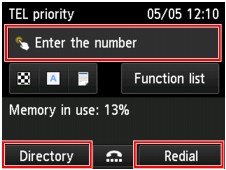
Określ pierwszego odbiorcę, używając jednej z poniższych metod.
-
Określając odbiorcę zarejestrowanego w drukarce:
Dotknij Książka telef. (Directory) i określ odbiorcę.
-
Wprowadzając numery faksu/telefonu:
Dotknij pola wprowadzania numerów faksu/telefonu i wprowadź numer.
Uwaga-
Jeśli opcja Ponowne wprow. nr FAKSU (FAX number re-entry) na ekranie Kontrola zabezpieczeń (Security control) w menu Ustawienia faksu (FAX settings) jest ustawiona na wartość WŁĄCZONY (ON), wprowadź ponownie numer.
-
-
Poprzez ponowne wybieranie numeru:
Dotknij przycisku Pon. wybier. (Redial) i wybierz numer z dziennika połączeń wychodzących.
-
-
Dodaj odbiorcę.
-
Dotknij przycisku Dodaj odbior. (Add recipient)
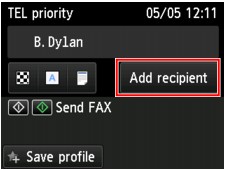
Pojawi się lista odbiorców.
-
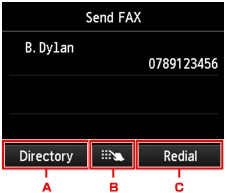
Wybierz metodę dodawania odbiorcy.
-
Dodaj odbiorcę z zarejestrowanych odbiorców.
-
Powoduje dodanie odbiorcy przez wprowadzenie numerów faksu/telefonu, jeśli określono pierwszego odbiorcę spośród zarejestrowanych odbiorców.
-
Powoduje dodanie odbiorcy przez wybranie numeru z dziennika połączeń wychodzących, jeśli określono pierwszego spośród zarejestrowanych odbiorców.
-
-
Dodaj odbiorcę.
Dodaj odbiorcę wybraną metodą.
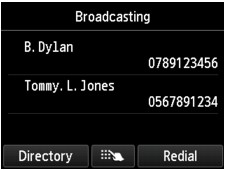
Po wprowadzeniu wielu odbiorców zostanie wyświetlony ekran Nadawanie sekwencyjne (Sequential broadcasting).
-
Jeżeli chcesz dodać kolejnych odbiorców, powtórz procedurę.
Uwaga- Można określić odbiorcę, wprowadzając numer faksu/telefonu lub wybierając numer z dziennika połączeń wychodzących.
- Aby usunąć odbiorcę, dotknij wpisu odbiorcy, który ma być usunięty z listy. Po wyświetleniu ekranu potwierdzenia usunięcia urządzenia dotknij przycisku Tak (Yes), aby usunąć odbiorcę.
-
-
Aby rozpocząć transmisję w kolorze, naciśnij przycisk Kolorowy (Color), aby rozpocząć transmisję w czerni i bieli, naciśnij przycisk Czarny (Black).
Ważne- Transmisja kolorowa jest dostępna tylko wtedy, jeśli faks odbiorcy obsługuje faksowanie w kolorze.
Uwaga
-
Aby anulować transmisję faksu, naciśnij przycisk Zatrzymaj (Stop). Aby anulować transmisję faksu, która jest w toku, naciśnij przycisk Zatrzymaj (Stop), a następnie wykonaj instrukcje wyświetlane na ekranie dotykowym.
Po naciśnięciu przycisku Zatrzymaj (Stop) zostanie anulowana transmisja faksu do wszystkich określonych odbiorców. Nie można anulować transmisji faksu tylko do jednego odbiorcy.
- Jeśli po naciśnięciu podczas skanowania przycisku Zatrzymaj (Stop) w automatycznym podajniku dokumentów (ADF) pozostały dokumenty, na ekranie dotykowym pojawi się komunikat Dokument w ADF. Dotknij [OK], aby wyjąć dokument. (Document in ADF. Tap [OK] to eject document.). Dotknięcie przycisku OK powoduje automatyczne wysunięcie pozostałych dokumentów.
